Quản trị
Chuyển dữ liệu từ công cụ khác
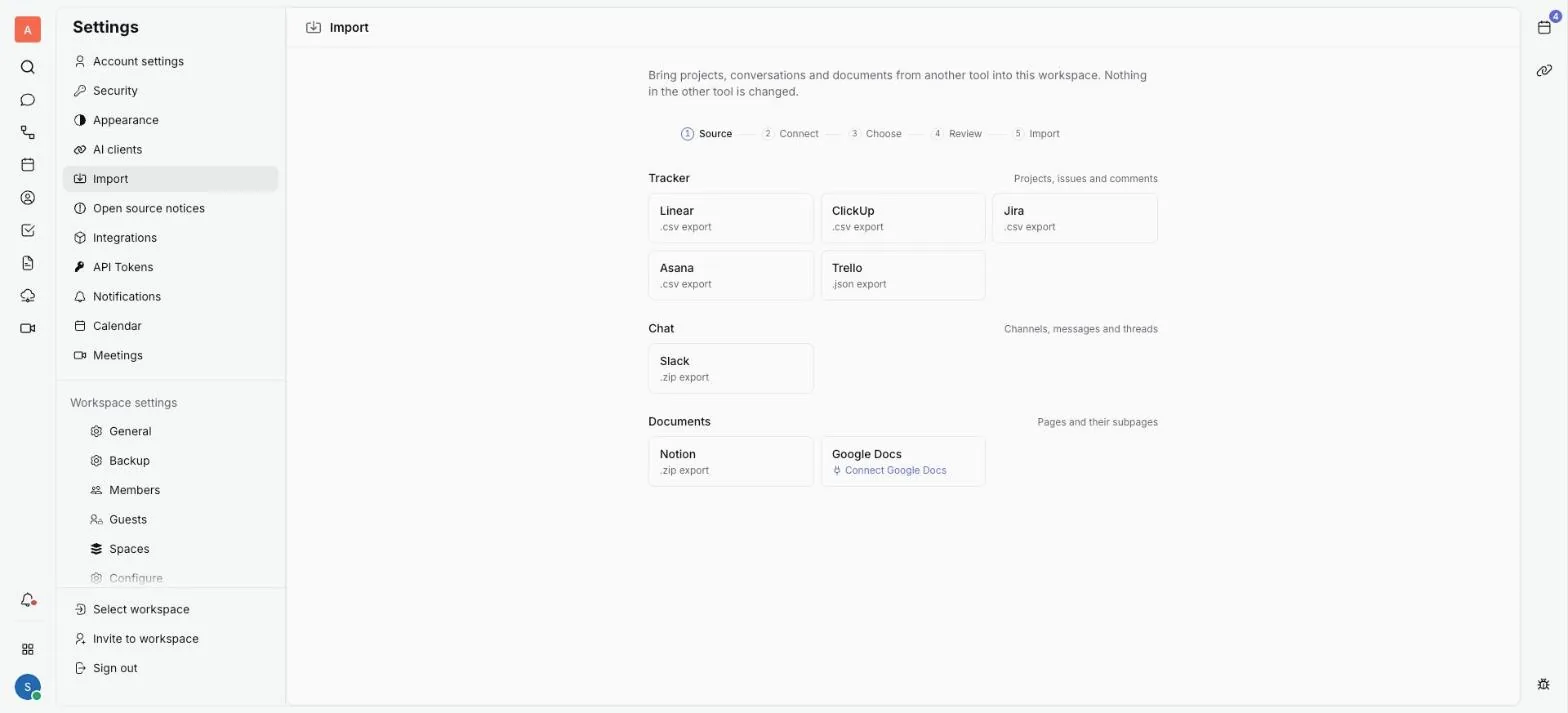
Chuyển toàn bộ dự án, cuộc trao đổi và tài liệu từ Linear, ClickUp, Jira, Asana, Trello, Slack hoặc Notion sang Servone.
Trước khi bắt đầu
Bạn cần có vai trò Quản trị viên (Maintainer) hoặc Chủ sở hữu (Owner) không gian làm việc. Quá trình nhập liệu chỉ đọc dữ liệu từ file bạn tải lên; hệ thống cũ của bạn hoàn toàn không bị thay đổi bất kỳ điều gì.
- Tracker: Nhận toàn bộ dự án, đầu việc và bình luận từ Linear, ClickUp, Jira hoặc Asana (file định dạng .csv) và Trello (file định dạng .json).
- Chat: Nhận các kênh, tin nhắn và luồng trao đổi từ Slack (file định dạng .zip).
- Documents: Nhận cây trang tài liệu từ Notion (file định dạng .zip), hoặc đồng bộ từ Google Docs (bấm Kết nối Google Docs và đăng nhập tài khoản Google thay vì tải file).
Xuất dữ liệu từ công cụ cũ
- Mở menu tài khoản, chọn Cài đặt, sau đó chọn Nhập dữ liệu (Import).
- Bấm vào công cụ bạn đang dùng. Servone sẽ hiển thị hướng dẫn chi tiết từng bước xuất file từ công cụ đó, ví dụ với Slack: Tools & settings > Workspace settings > Import/Export Data > Export.
- Thực hiện theo các bước trên hệ thống cũ và tải file sao lưu về máy tính.
- Quay lại màn hình Servone, bấm nút chọn file (ví dụ: Chọn file .csv) và tải file lên. Hệ thống sẽ đọc và phân tích cấu trúc file ngay trên trình duyệt.
Kiểm tra và đối soát dữ liệu
- Kiểm tra danh sách Dự án, Kênh hoặc Không gian nhóm tìm thấy trong file, kèm số lượng đầu việc, tin nhắn hoặc tài liệu tương ứng. Bỏ tích các mục bạn không muốn đưa vào Servone.
- Đọc kỹ mục Cảnh báo (nếu có).
- Kiểm tra danh sách Nhân sự. Mỗi người dùng trong hệ thống cũ sẽ được ánh xạ với một thành viên Servone theo email hoặc tên.
- Với nhân sự chưa có tài khoản trong Servone, hệ thống có thể tạo tài khoản thành viên mới tương ứng để bảo toàn quyền tác giả gốc. Công tắc hiển thị ví dụ: Thêm 3 người và gửi lời mời. Nếu bạn tắt công tắc này, các công việc của họ sẽ được ghi nhận dưới tên bạn kèm dòng chú thích tên tác giả gốc.
- Bấm nút xác nhận nhập liệu (nút hiển thị Nhập dữ liệu kèm số lượng bản ghi).
Sau khi hoàn tất nhập dữ liệu
Khi màn hình hiển thị Đã nhập dữ liệu thành công, hãy bấm Mở Tracker, Mở Chat hoặc Mở Documents để kiểm tra ngay kết quả. Bấm Nhập file khác hoặc Nhập từ nguồn khác nếu muốn tiếp tục chuyển thêm dữ liệu.
Nếu hệ thống báo Dừng nhập tại..., điều đó có nghĩa là các dữ liệu trước đó đã có sẵn trong không gian làm việc. Hãy bấm Quay lại đối soát, bỏ tích các mục đã có rồi tiến hành nhập tiếp phần còn lại.