Ứng dụng
Notifications (Thông báo)
Theo dõi các lượt nhắc tên, phân công việc và yêu cầu phê duyệt trong một danh sách tập trung; kiểm soát thời gian nhận thông báo.
Vai trò của Notifications
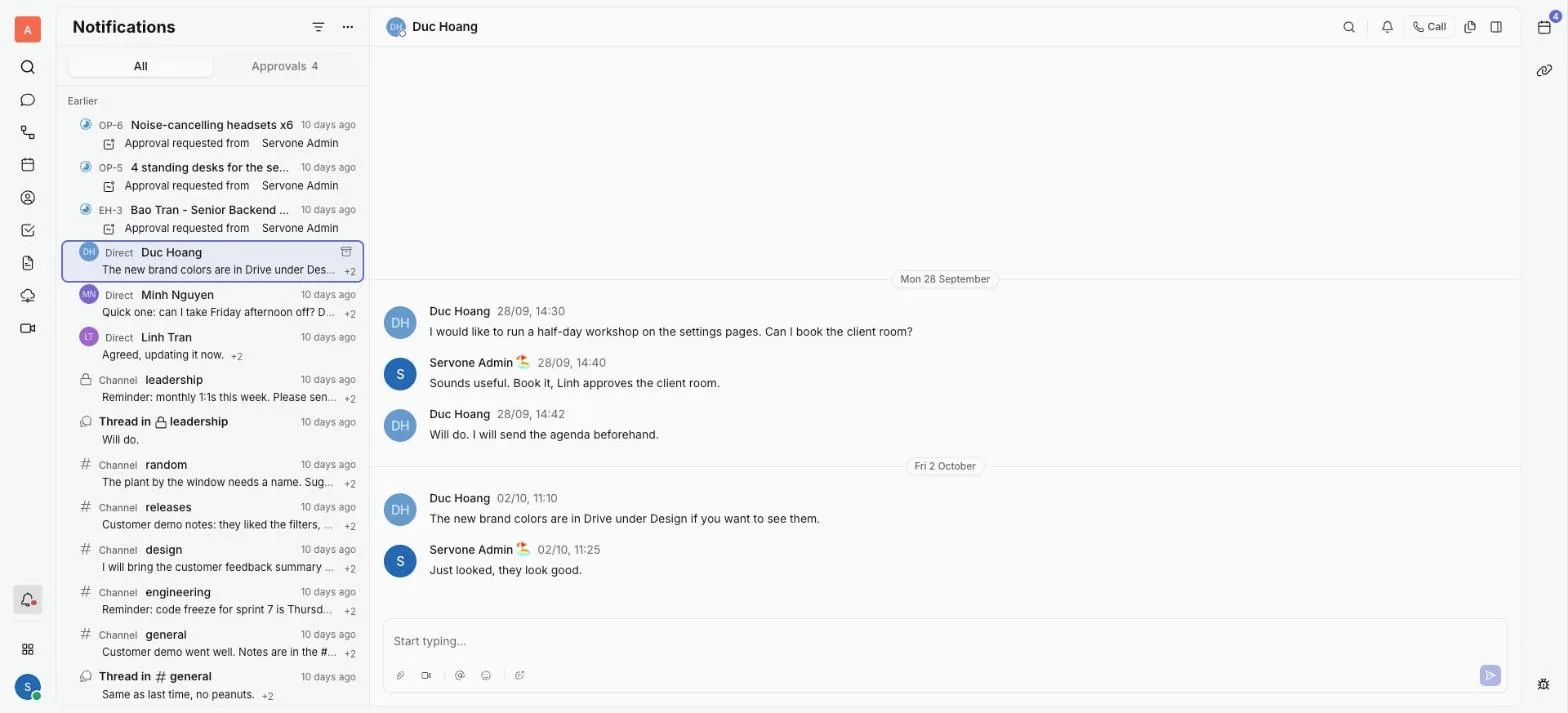
Trung tâm Thông báo tập hợp mọi thông tin cần bạn chú ý từ tất cả ứng dụng: lượt nhắc tên (@mention), phân công việc mới, phản hồi trong luồng và các yêu cầu phê duyệt. Mở mục này từ biểu tượng chuông trên thanh ứng dụng. Chấm tròn trên chuông báo hiệu bạn có thông báo chưa đọc.
Danh sách thông báo được gom thành các nhóm: Hôm nay, Tuần này và Cũ hơn. Những thay đổi do chính bạn thực hiện sẽ không tạo thông báo cho bạn.
Đọc và xử lý thông báo
- Bấm vào một thông báo để mở xem nội dung chi tiết ở khung bên cạnh. Bạn cũng có thể dùng phím mũi tên lên/xuống và nhấn Enter.
- Rê chuột vào một dòng và bấm biểu tượng hộp lưu trữ để Lưu trữ (Archive) thông báo đó. Nhấp chuột phải vào dòng để chọn Đánh dấu đã đọc hoặc Đánh dấu chưa đọc.
- Để dọn dẹp hàng loạt, mở menu ... ở đầu danh sách và chọn Đánh dấu đọc tất cả hoặc Xóa tất cả thông báo. Thao tác Xóa tất cả sẽ yêu cầu xác nhận lại vì không thể hoàn tác.
Menu này có thêm tùy chọn Ẩn tên người dùng hoặc Hiện tên người dùng nhằm thu gọn danh sách hoặc hiển thị danh tính người thao tác.
Các yêu cầu chờ bạn phê duyệt
Tab Yêu cầu phê duyệt (Approvals) cạnh tab Tất cả liệt kê toàn bộ các đơn từ, đề xuất đang chờ bạn quyết định, kèm số lượng thông báo. Bấm vào từng đơn để Phê duyệt hoặc Từ chối. Khi không có đơn nào đang chờ, hệ thống sẽ hiện thông báo Không có đơn nào chờ bạn duyệt.
Lọc thông báo theo nguồn phát sinh
- Bấm vào nút bộ lọc ở đầu danh sách thông báo. Hộp thoại Hiển thị thông báo từ sẽ mở ra.
- Bỏ tích các nguồn bạn không muốn xem, ví dụ Phản hồi theo luồng. Bật công tắc Chỉ hiển thị chưa đọc để ẩn các thông báo đã đọc.
- Bấm Hiển thị tất cả để quay lại danh sách đầy đủ.
Tạm dừng nhận thông báo (Không làm phiền)
- Mở menu tài khoản ở góc dưới thanh ứng dụng và chọn Tạm dừng thông báo.
- Chọn khoảng thời gian mong muốn: Trong 30 phút, Trong 1 giờ, Trong 2 giờ, Đến 08:00 sáng mai hoặc Tùy chỉnh….
- Menu tài khoản sẽ hiển thị trạng thái Tạm dừng đến kèm mốc giờ tương ứng. Chọn Tiếp tục nhận thông báo nếu bạn muốn kết thúc chế độ này sớm hơn.
Cài đặt giờ làm việc và email tổng hợp
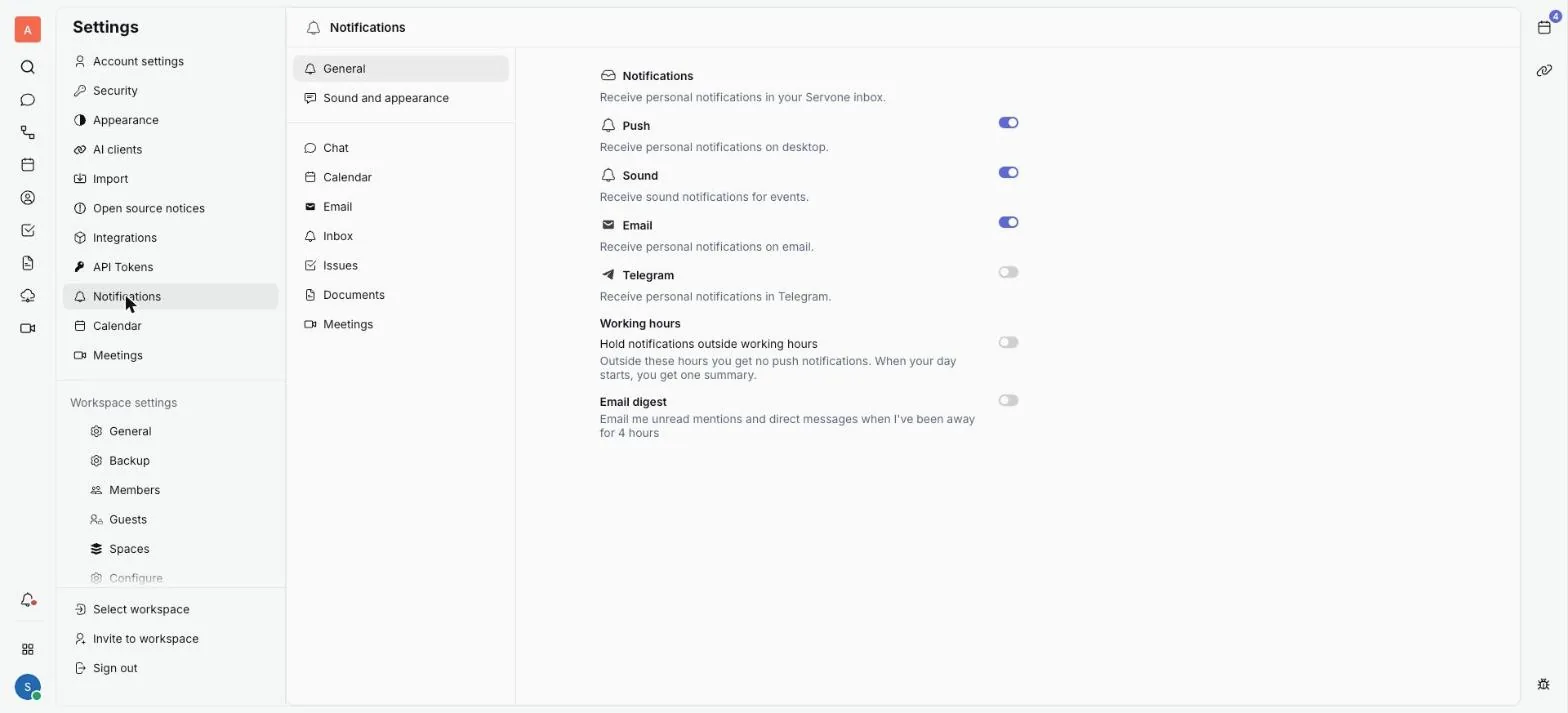
Vào Cài đặt, chọn mục Thông báo. Trang đầu tiên (Cài đặt chung) gồm 2 cấu hình quan trọng:
- Giờ làm việc: Bật tùy chọn Tạm giữ thông báo ngoài giờ làm việc, sau đó chọn ngày làm việc trong tuần, khung giờ Từ giờ, Đến giờ và Múi giờ. Ngoài các khung giờ này, ứng dụng sẽ không đẩy thông báo (push notifications) làm phiền bạn; khi bắt đầu ngày làm việc mới, bạn sẽ nhận được một bản tóm tắt tổng hợp.
- Email tổng hợp: Servone sẽ gửi email tóm tắt các lượt nhắc tên và tin nhắn riêng chưa đọc sau khi bạn rời ứng dụng trong một khoảng thời gian nhất định. Bạn có thể chọn mốc 1, 2, 4, 8 hoặc 24 giờ.
Bên dưới mục Cài đặt chung, các trang khác liệt kê từng loại thông báo chi tiết theo từng ứng dụng. Bạn có thể chủ động tắt bớt các loại thông báo không cần thiết.