Ứng dụng
Documents (Tài liệu)
Soạn thảo tài liệu cộng tác trong các không gian nhóm, hỗ trợ bình luận ngữ cảnh và nhắc tên đồng nghiệp.
Vai trò của Documents
Documents là nơi lưu trữ toàn bộ tri thức của đội ngũ: tài liệu đặc tả sản phẩm, biên bản họp, hướng dẫn quy trình và kế hoạch hoạt động. Tài liệu được gom vào từng không gian nhóm (teamspace), và mỗi trang có thể chứa các trang con bên trong, hình thành cây thư mục tri thức có cấu trúc rõ ràng.
Thanh bên bắt đầu với mục Không gian nhóm, hiển thị toàn bộ các không gian bạn được phép xem. Phía dưới là danh sách các không gian nhóm cụ thể kèm cây tài liệu con. Nút hành động chính ở góc trên là Tạo tài liệu.
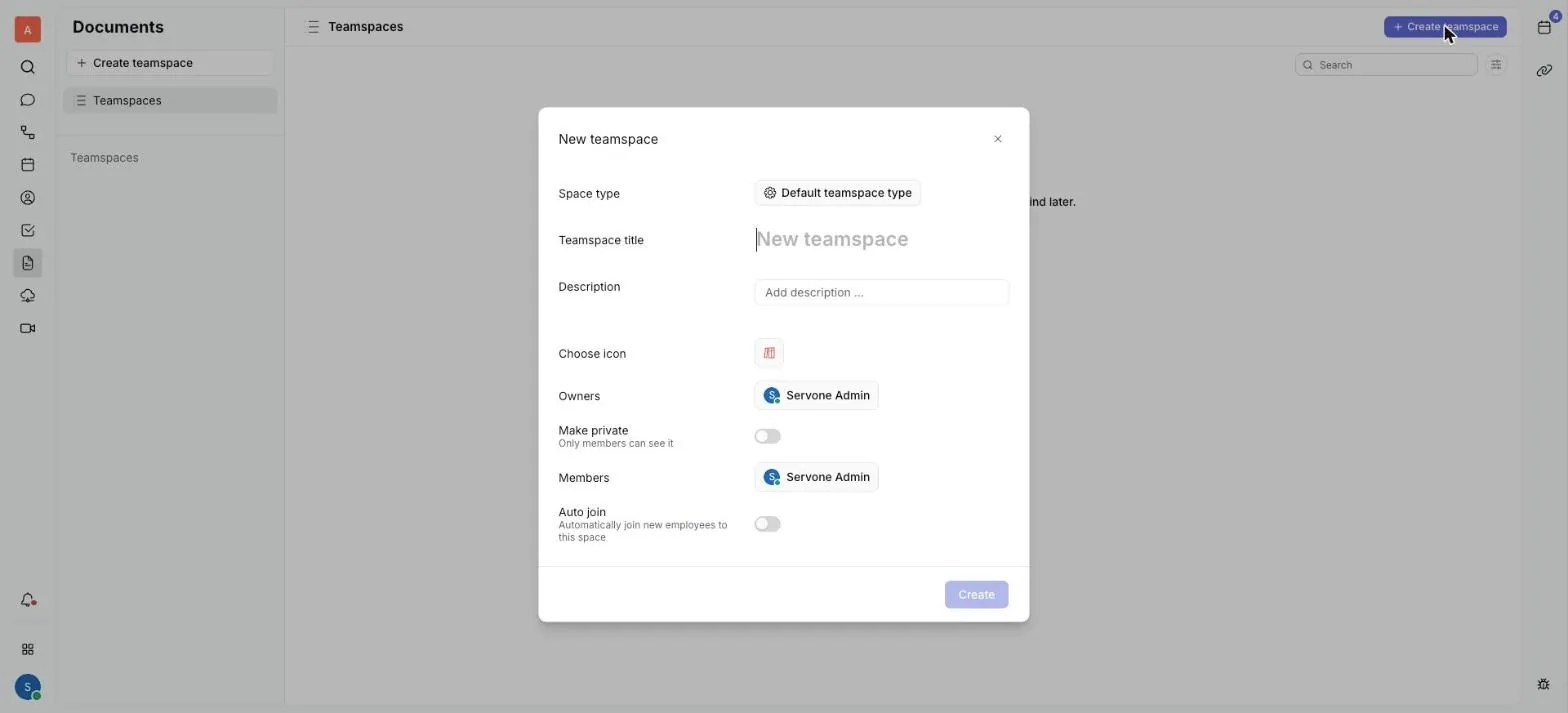
Tạo không gian nhóm mới
- Bấm vào dấu mũi tên cạnh nút Tạo tài liệu và chọn Tạo không gian nhóm (nếu chưa có không gian nào, nút này sẽ hiển thị trực tiếp là Tạo không gian nhóm). Cửa sổ Không gian nhóm mới mở ra.
- Nhập Tiêu đề không gian, và điền thêm phần mô tả nếu cần. Bấm Chọn biểu tượng để gán icon nhận diện.
- Kiểm tra danh sách Chủ sở hữu và thêm Thành viên.
- Bật tùy chọn Đặt làm riêng tư nếu chỉ muốn các thành viên trong danh sách nhìn thấy. Bật Tự động tham gia để nhân sự mới vào công ty tự động được cấp quyền truy cập.
- Bấm Tạo. Không gian nhóm sẽ hiển thị ngay trên thanh bên.
Muốn chỉnh sửa sau này, hãy nhấp chuột phải vào không gian nhóm trên thanh bên và chọn Chỉnh sửa không gian. Cửa sổ trên sẽ mở ra với nút Lưu thay cho nút Tạo.
Nhấp chuột phải vào một không gian nhóm để chọn Rời khỏi, hoặc chọn Lưu trữ (Archive) nếu bạn có quyền quản trị. Để tham gia một không gian công khai, bấm mục Không gian nhóm trên thanh bên, nhấp chuột phải vào không gian đó rồi chọn Tham gia. Không gian đã lưu trữ sẽ ẩn khỏi thanh bên; muốn khôi phục, vào mục Không gian nhóm, tắt tùy chọn Ẩn không gian lưu trữ, nhấp chuột phải rồi chọn Hủy lưu trữ.
Tạo trang tài liệu mới
- Bấm Tạo tài liệu (hoặc nhấn Cmd+K chọn Tài liệu mới). Cửa sổ Tạo tài liệu sẽ xuất hiện.
- Kiểm tra mục Không gian nhóm ở góc trên. Nếu muốn đặt trang này làm trang con của một trang khác, bấm Không có tài liệu cha và chọn tài liệu cấp trên phù hợp.
- Nhập tên tài liệu tại ô Chưa có tiêu đề (Untitled). Bấm vào biểu tượng bên cạnh để chọn icon hoặc emoji đại diện.
- Bấm Tạo. Tài liệu sẽ mở ra ở chế độ soạn thảo ngay lập tức.
Để tạo nhanh một trang con bên trong trang có sẵn, rê chuột vào tên trang đó trên thanh bên rồi bấm dấu +. Một trang mới sẽ tự động sinh ra bên dưới. Bạn cũng có thể nhấp chuột phải và chọn Tạo tài liệu. Kéo thả các trang trên thanh bên để đổi thứ tự hoặc dời trang này vào trong trang khác.
Soạn thảo trong trình biên tập
Bấm vào tiêu đề để sửa tên tài liệu, sau đó nhấn Enter để bắt đầu viết nội dung. Mọi thay đổi được lưu tự động trong lúc gõ. Nhiều người có thể cùng chỉnh sửa một tài liệu cùng lúc và nhìn thấy con trỏ của nhau di chuyển trực tiếp trên màn hình.
- Bôi đen đoạn văn bản để mở thanh công cụ định dạng (in đậm, nghiêng, gắn liên kết...).
- Gõ ký tự `/` để chèn nhanh: Hình ảnh, Bảng, Khối mã nguồn, Đường phân cách, Danh sách việc cần làm (Action items), Bảng vẽ tự do hoặc Sơ đồ (Diagram). Bạn cũng có thể rê chuột vào đầu dòng và bấm dấu + ở lề trái.
- Mục Bảng sẽ hỏi kích thước hàng và cột ban đầu (ví dụ 3x3). Mục Sơ đồ dựng biểu đồ tự động từ cú pháp văn bản Mermaid, và Bảng vẽ tự do mở khung vẽ phác thảo tay.
- Trong danh sách việc cần làm, bấm vào biểu tượng hình người để gán người phụ trách, và tích vào ô vuông khi công việc hoàn thành.
- Các tiêu đề lớn (H1, H2, H3) tự động tạo thành mục lục điều hướng ở lề trái, bấm vào từng mục để cuộn nhanh đến nội dung tương ứng.
- Kéo thả trực tiếp hình ảnh hoặc tệp tin vào trang để chèn vào tài liệu.
Khóa tài liệu chống chỉnh sửa
Để tránh việc vô tình bị sửa đổi nội dung đã chốt, mở menu Thao tác khác (nút ...) và chọn Khóa (Lock). Nút Đã khóa sẽ xuất hiện cạnh tiêu đề và không ai có thể sửa nội dung. Bấm trực tiếp vào nút Đã khóa hoặc chọn Mở khóa từ menu để cho phép chỉnh sửa trở lại.
Tìm kiếm tài liệu
- Mở không gian nhóm trên thanh bên và mở rộng cây tài liệu bên dưới.
- Bấm vào mục Không gian nhóm để xem bảng tổng hợp toàn bộ các không gian, số lượng thành viên và trạng thái riêng tư.
- Nhấn Cmd+K (hoặc Ctrl+K) và gõ vài từ trong tiêu đề hoặc nội dung. Các tài liệu phù hợp sẽ xuất hiện ngay trong kết quả tìm kiếm.
Bình luận và nhắc tên đồng nghiệp