Ứng dụng
Meetings (Họp trực tuyến)
Mở cuộc gọi video trực tiếp từ lịch hẹn hoặc kênh chat, theo dõi cuộc gọi đang diễn ra và lưu trữ biên bản kèm đầu việc phát sinh.
Vai trò của Meetings
Meetings là trung tâm họp video của doanh nghiệp. Bạn bắt đầu cuộc gọi ngay từ nơi cuộc trò chuyện đang diễn ra: từ một sự kiện trên lịch hoặc ngay trong kênh chat, không cần tạo phòng cố định trước.
Khi mở ứng dụng Meetings, thanh trên cùng hiển thị hai nút Họp ngay và Cuộc họp mới. Bên dưới là danh sách các cuộc họp, và trên màn hình máy tính, thông tin chi tiết của cuộc họp đang chọn sẽ hiển thị ngay bên cạnh.
Cách bắt đầu cuộc gọi
- Họp tức thì: bấm Họp ngay trong Meetings. Cuộc gọi có tên Cuộc họp nhanh sẽ bắt đầu và bạn vào phòng ngay. Bạn cũng có thể nhấn Cmd+K rồi chọn Bắt đầu họp ngay.
- Từ kênh chat: mở một kênh hoặc tin nhắn riêng rồi bấm nút Gọi ở thanh tiêu đề. Cuộc gọi gắn liền với cuộc trò chuyện đó và nút đổi thành Đang trong cuộc gọi. Những người khác trong kênh sẽ thấy thanh thông báo Đang có cuộc gọi · 2 người kèm nút Tham gia.
- Từ sự kiện trên lịch: thêm phòng họp video vào sự kiện trong Calendar bằng nút Thêm phòng họp video. Trên thẻ sự kiện, nút Tham gia sẽ mở trước giờ bắt đầu 10 phút cho tới khi cuộc họp kết thúc hoặc khi đã có người vào phòng. Ngoài khung giờ đó, nút hiển thị Mở cuộc họp để xem thông tin trong Meetings.
- Từ widget lịch ở bên phải: cuộc họp sắp tới của bạn hiển thị ngay trên cùng kèm thời gian đếm ngược Bắt đầu sau..., nút Tham gia, Nội dung họp và danh sách người đã Từ chối. Mục Còn tồn từ các cuộc họp trước liệt kê các đầu việc chưa hoàn thành. Phía dưới, mục Đang trong cuộc gọi hiển thị các cuộc gọi đang diễn ra để bạn bấm Tham gia nhanh.
Lên lịch cuộc họp trước
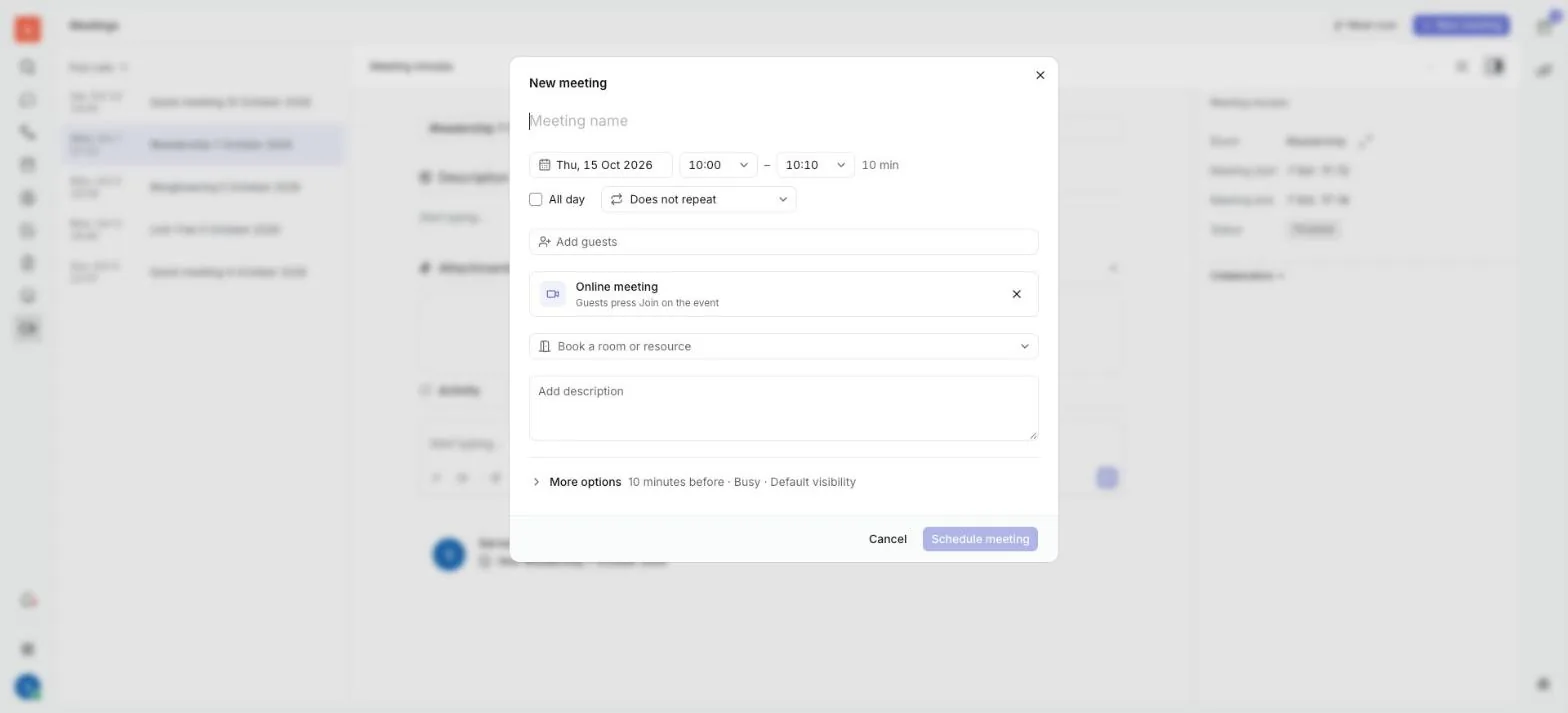
- Bấm Cuộc họp mới trong Meetings hoặc tại widget lịch bên phải (hoặc nhấn Cmd+K chọn Lên lịch cuộc họp). Cửa sổ Cuộc họp mới mở ra và mục Phòng họp trực tuyến đã được bật sẵn.
- Nhập Tên cuộc họp, chọn ngày và giờ họp.
- Bấm Thêm khách và chọn những đồng nghiệp cần mời.
- Dùng ô Thêm mô tả để soạn trước nội dung và mục tiêu cuộc họp. Phần này sẽ hiển thị làm Nội dung họp (Agenda).
- Bấm Lên lịch cuộc họp. Cuộc họp sẽ tự động tạo thành một sự kiện trên lịch của tất cả khách mời và hiển thị trong danh sách Meetings.
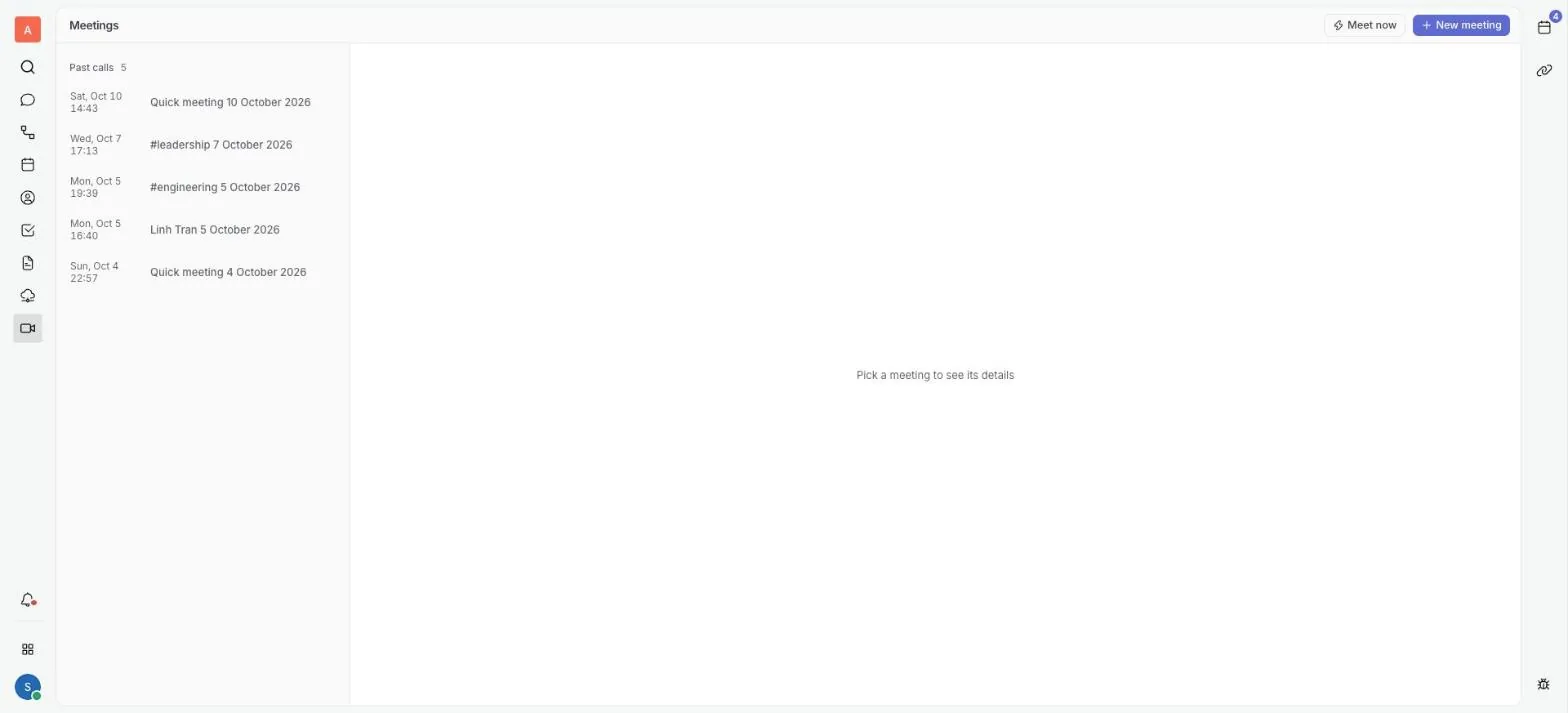
Danh sách cuộc họp
Danh sách hiển thị các cuộc họp bạn được mời và các cuộc gọi đang diễn ra. Các cuộc họp được chia thành các nhóm: Đang diễn ra, Hôm nay, Tuần này, Sau này và Đã qua, kèm số lượng bên cạnh. Nhóm Đã qua lưu lại lịch sử các cuộc họp trong vòng 30 ngày gần nhất.
Mỗi dòng hiển thị giờ họp, tiêu đề, nguồn gốc cuộc họp (Lịch biểu hoặc tên kênh chat tương ứng) và số lượng khách mời. Với cuộc gọi đang diễn ra, dòng đó hiển thị số người hiện đang có mặt trong phòng.
Những cuộc gọi đã kết thúc mà không gắn với sự kiện lịch (như gọi nhanh hoặc gọi trong kênh chat) sẽ được lưu lại dưới mục Cuộc gọi đã qua.
Thông tin chi tiết cuộc họp
Bấm vào một cuộc họp trong danh sách để xem chi tiết. Phần đầu trang hiển thị tiêu đề, giờ họp, chu kỳ lặp lại và số người được mời. Khi cuộc gọi đang diễn ra, hệ thống hiển thị nhãn Đang diễn ra, thời gian đã trôi qua và số người đang có mặt.
- Tham gia: Xuất hiện khi cuộc gọi đã mở để vào phòng. Nếu bạn đang ở trong phòng rồi, nút sẽ hiển thị Mở cuộc gọi.
- Nội dung họp (Agenda): Hiển thị phần mô tả của sự kiện. Muốn sửa nội dung này, hãy chỉnh sửa sự kiện trên Calendar.
- Đầu việc sau cuộc họp (Action items): Liệt kê các đầu việc trên Tracker gắn liền với cuộc họp này. Bấm Thêm đầu việc để tạo việc giao cho từng người theo cam kết trong buổi họp. Cửa sổ tạo việc sẽ tự động chọn sẵn dự án của đầu việc gần nhất. Các việc đã xong được gạch ngang rõ ràng.
- Người tổ chức & Người tham dự: Hiển thị người chủ trì và danh sách khách mời kèm trạng thái phản hồi: Tham gia, Có thể, Từ chối hoặc Chưa phản hồi. Trong lúc họp, danh sách tự phân tách thành Đang trong phòng, Chưa vào và Đã từ chối. Bấm Xem tất cả để mở toàn bộ danh sách.
Biên bản và ghi chú cuộc họp cũ
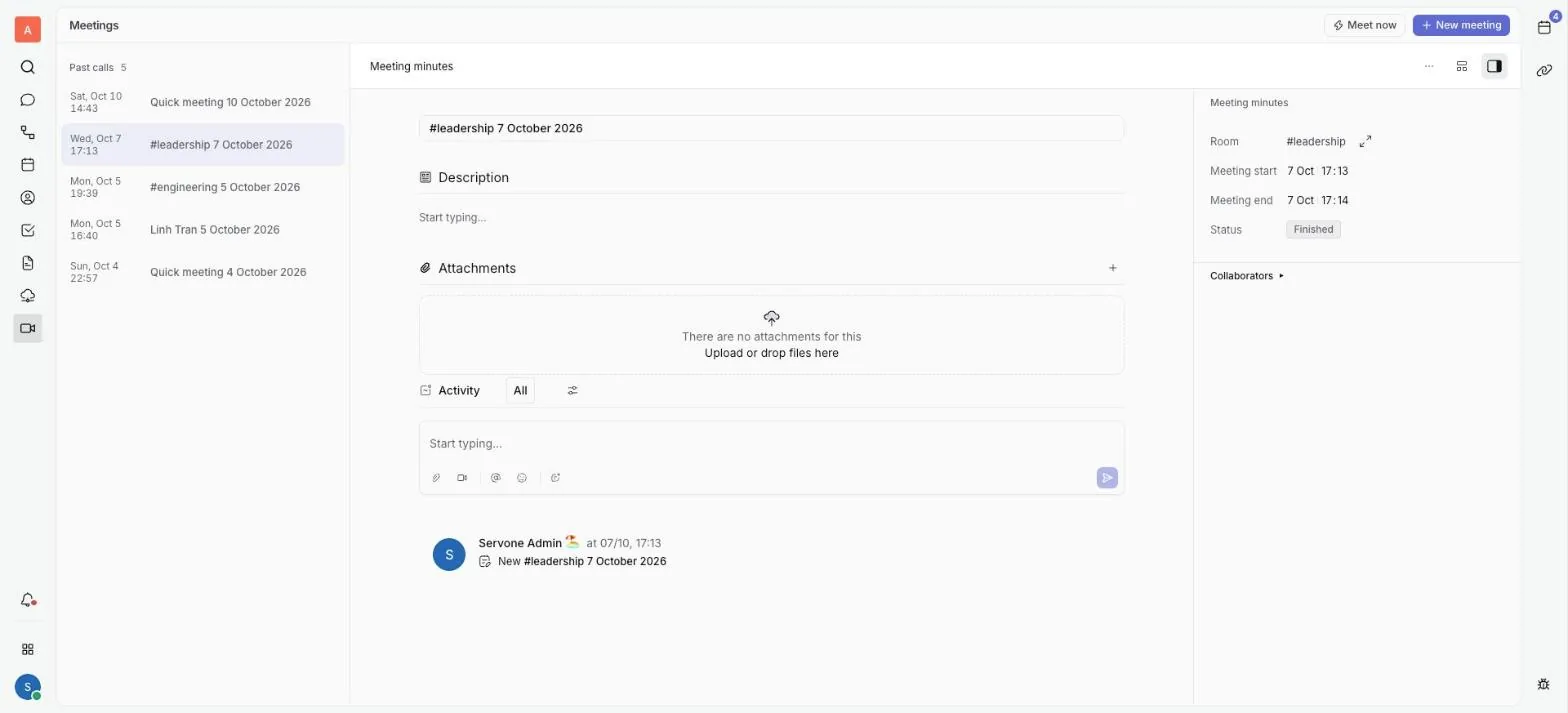
Mỗi cuộc gọi đều lưu lại một bản ghi biên bản. Tiêu đề bản ghi gồm tên cuộc gọi kèm ngày diễn ra, lưu giữ toàn bộ diễn biến trong suốt buổi họp.
- Tại mục Cuộc gọi đã qua, bấm vào một cuộc gọi cần xem.
- Xem Trạng thái (chuyển sang Đã kết thúc sau khi người cuối cùng rời phòng), cùng thời điểm Bắt đầu họp và Kết thúc họp.
- Bấm vào tiêu đề để đổi tên cuộc họp, ghi chú tóm tắt nội dung vào phần mô tả, tải lên tệp đính kèm và đọc lại các tin nhắn đã gửi trong phòng họp.
Thao tác trong phòng họp video
Trên máy tính, phòng họp mở ra ở bảng bên phải. Bảng gồm tab Video hiển thị hình ảnh người tham gia và tab Chat để nhắn tin trao đổi (tin nhắn được lưu lại cùng biên bản họp). Bấm vào biểu tượng mở rộng Mở toàn màn hình cuộc gọi để phóng to cửa sổ họp.
Giao diện toàn màn hình hiển thị tên cuộc gọi, số người tham gia và thời lượng đã trôi qua. Dùng nút Toàn màn hình để ẩn các chi tiết thừa, hoặc nút Thu nhỏ để quay lại xử lý công việc khác. Khi thu nhỏ, cuộc gọi vẫn tiếp tục chạy ngầm cùng micro và camera của bạn; bạn có thể mở lại phòng bất cứ lúc nào từ bảng bên phải. Trên điện thoại, cuộc gọi luôn tự động mở toàn màn hình.
- Mời người tham gia: Chọn các đồng nghiệp chưa vào phòng rồi bấm Mời. Nếu bạn đang ở trong phòng một mình, hệ thống sẽ hiện thông báo Bạn là người duy nhất ở đây kèm nút mời tương ứng.
- Bật/tắt Micro: Bấm Tắt micro hoặc Bật micro. Nút bên cạnh mở danh sách thiết bị micro. Bạn có thể nhấn Cmd+D (hoặc Ctrl+D) để bật/tắt nhanh.
- Bật/tắt Camera: Bấm Tắt camera hoặc Bật camera, kèm tùy chọn thiết bị camera. Nhấn Cmd+E (hoặc Ctrl+E) để bật/tắt nhanh.
- Chia sẻ màn hình: Bấm Chia sẻ màn hình để trình chiếu, và bấm Dừng chia sẻ khi kết thúc.
- Thả biểu cảm: Gửi biểu cảm emoji bay lên màn hình cho mọi người cùng thấy.
Mời đối tác bên ngoài chưa có tài khoản
- Mở cuộc họp với vai trò người tổ chức. Bấm Sao chép liên kết khách tại trang chi tiết trong Meetings, hoặc trên thẻ sự kiện trong Calendar. Nút sẽ đổi thành Đã sao chép liên kết khách.
- Gửi liên kết cho đối tác. Liên kết này chỉ mở duy nhất phòng họp đó và tự động vô hiệu hóa sau khi cuộc họp kết thúc khoảng một ngày.
- Khách mở liên kết trên trình duyệt, giữ trang mở cho tới khi có thành viên vào phòng, rồi bấm Tham gia. Thành viên trong phòng sẽ duyệt cho khách vào.
Rời khỏi cuộc gọi
- Bấm vào nút màu đỏ Rời cuộc gọi.
- Xác nhận lại tại nút Rời cuộc gọi. Những người khác vẫn tiếp tục họp bình thường; cuộc gọi chỉ kết thúc khi người cuối cùng rời phòng.
Đóng tab trình duyệt cũng tự động đưa bạn ra khỏi phòng họp.
Cài đặt micro và camera
Mở Cài đặt và chọn mục Họp trực tuyến (Meetings) để thiết lập mặc định mỗi khi vào phòng:
- Luôn tắt micro khi vào phòng.
- Luôn tắt camera khi vào phòng.
- Khử tiếng ồn (Noise cancellation): Lọc tạp âm môi trường xung quanh. Tùy chọn này sẽ mờ đi nếu trình duyệt của bạn không hỗ trợ công nghệ lọc âm.