Quản trị
Quản lý thành viên
Theo dõi danh sách người dùng trong không gian làm việc, phân quyền vai trò và vô hiệu hóa tài khoản khi nhân sự nghỉ việc.
Truy cập trang Quản lý thành viên
- Mở menu tài khoản ở góc dưới bên trái và chọn Cài đặt.
- Tại thanh bên, chọn Cài đặt không gian làm việc, sau đó chọn Thành viên.
- Nhập thông tin vào ô Tìm kiếm theo tên hoặc email để tra cứu nhân sự cần chỉnh sửa.
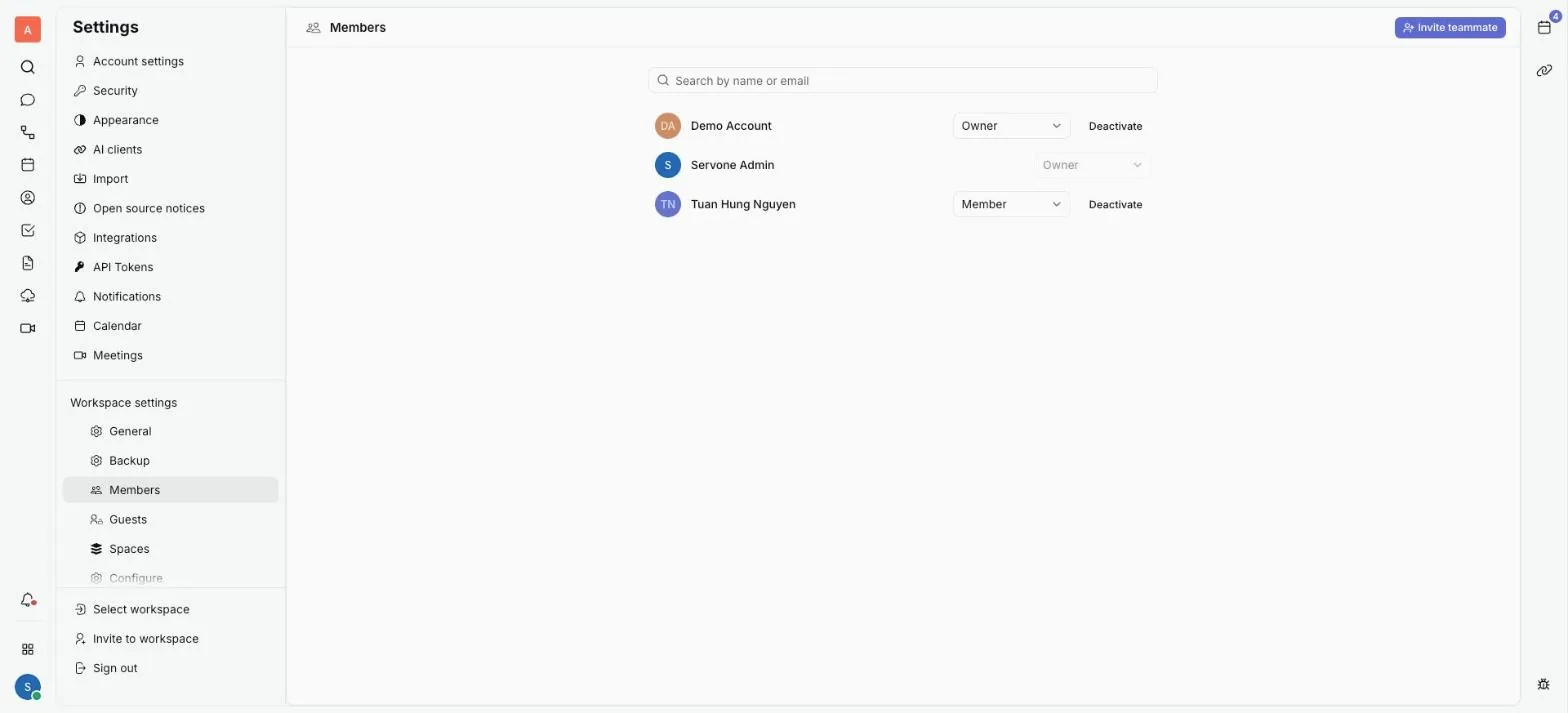
Các vai trò trong không gian làm việc
Mỗi tài khoản được gán một vai trò chính trong không gian làm việc:
- Thành viên (Member): Sử dụng các ứng dụng hàng ngày: tạo đầu việc, nhắn tin trao đổi, lên lịch họp và mời đồng nghiệp.
- Quản trị viên (Maintainer): Có toàn bộ quyền của Thành viên, đồng thời quản lý thành viên, nhập xuất dữ liệu và thiết lập các cấu hình dùng chung như bước quy trình duyệt hay cài đặt sprint.
- Chủ sở hữu (Owner): Nắm toàn quyền kiểm soát không gian làm việc: đổi tên, bật/tắt các phân hệ ứng dụng, quản lý quyền tài khoản khách và xóa không gian làm việc.
Tài khoản bên ngoài có các vai trò riêng: Khách (Guest), Khách tài liệu (Document guest) và Khách chỉ xem (Read-only guest).
Thay đổi vai trò thành viên
- Tìm tên nhân sự trong trang Thành viên.
- Mở menu chọn vai trò trên dòng của họ và chọn Thành viên, Quản trị viên hoặc Chủ sở hữu. Quyền hạn mới sẽ có hiệu lực ngay lập tức.
- Bạn chỉ có thể phân quyền tối đa bằng vai trò hiện tại của mình. Một Quản trị viên không thể bổ nhiệm người khác làm Chủ sở hữu.
- Bạn không thể tự hạ hoặc đổi vai trò của chính mình.
- Không thể thay đổi vai trò của Chủ sở hữu duy nhất còn lại trong hệ thống. Bạn phải bổ nhiệm thêm một Chủ sở hữu khác trước.
- Một thành viên đang bị vô hiệu hóa sẽ không thể đổi vai trò cho đến khi được kích hoạt lại tài khoản.
Vô hiệu hóa và kích hoạt lại tài khoản
Khi một nhân sự nghỉ việc, hãy vô hiệu hóa tài khoản của họ thay vì xóa bỏ. Toàn bộ đầu việc, tin nhắn và tệp tin họ từng tạo vẫn sẽ giữ nguyên trên hệ thống để người kế nhiệm tiếp tục công việc.
- Tìm tên nhân sự trong trang Thành viên và bấm Vô hiệu hóa. Dòng của họ sẽ chuyển sang trạng thái Đã vô hiệu hóa và tài khoản bị khóa quyền truy cập ngay.
- Khi cần mở lại tài khoản, chỉ cần bấm Kích hoạt lại trên cùng dòng đó.
Mời thành viên mới
Bấm nút Mời thành viên ở đầu trang Thành viên, hoặc chọn Mời vào không gian trong menu tài khoản. Sao chép liên kết mời và gửi cho đồng nghiệp. Xem chi tiết bài [Bắt đầu nhanh trong 10 phút](/docs/get-started) để hiểu rõ các tùy chọn liên kết mời.
Để đưa toàn bộ danh sách nhân sự của công ty vào hệ thống cùng một lúc kèm phòng ban và chức danh, hãy xem bài [Nhập nhân sự từ file CSV](/docs/admin/import-csv).
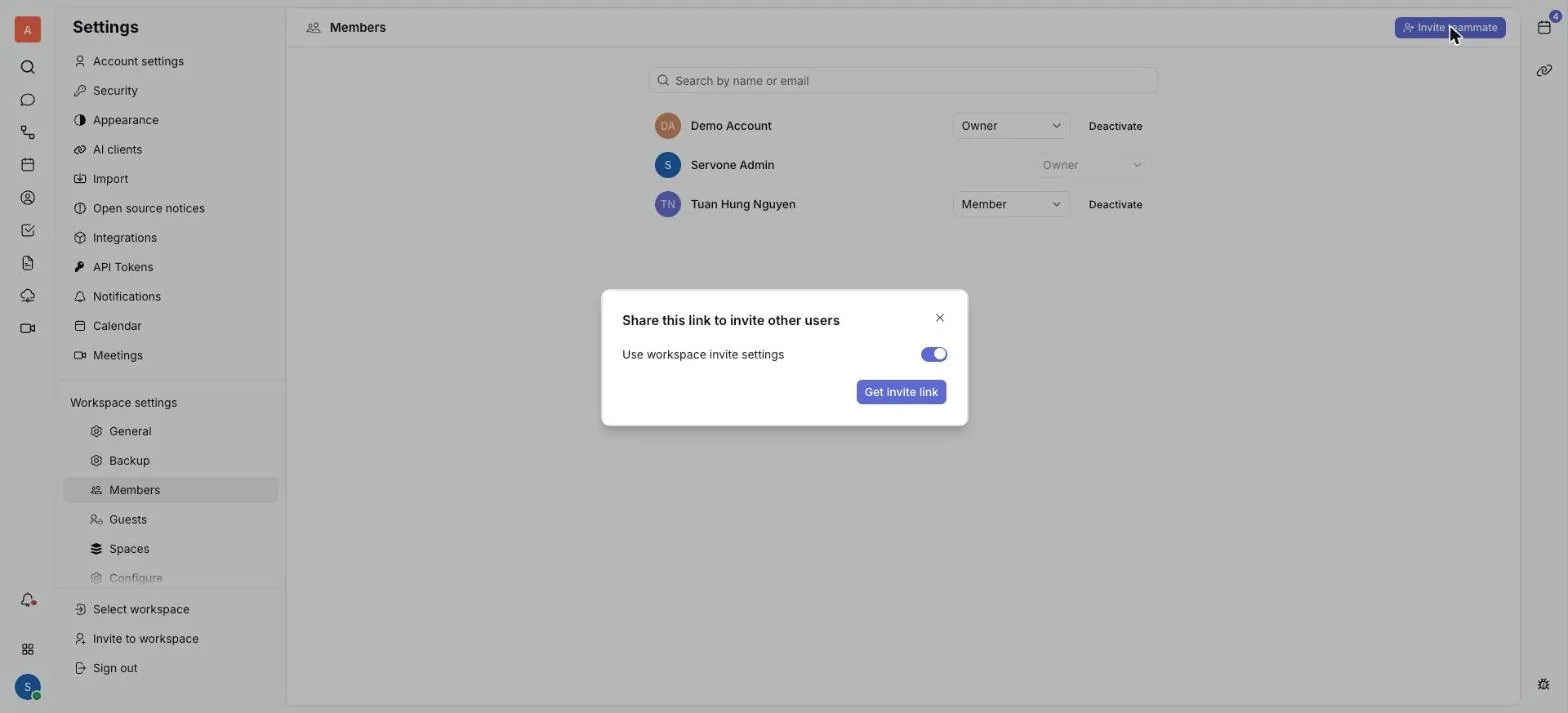
Các cài đặt không gian làm việc khác
Mục Cài đặt không gian làm việc còn có một số trang cấu hình chuyên sâu, chỉ hiển thị cho các vai trò được cấp phép:
- Cài đặt chung (Dành cho Chủ sở hữu): Đổi tên không gian làm việc, đặt Thời hạn mật khẩu, và Xóa không gian làm việc trong khu vực nguy hiểm. Xóa không gian làm việc sẽ xóa vĩnh viễn toàn bộ dữ liệu của mọi thành viên và không thể khôi phục.
- Cấu hình phân hệ (Dành cho Chủ sở hữu): Bật hoặc tắt từng phân hệ ứng dụng trong không gian. Thay đổi có hiệu lực sau khi bấm Tải lại.
- Tài khoản khách (Dành cho Chủ sở hữu): Cấu hình quyền hạn của khách trong từng ứng dụng, kiểm soát việc cho phép truy cập ẩn danh và đăng ký tài khoản khách.
- Chat (Dành cho Quản trị viên và Chủ sở hữu): Thiết lập Ai có quyền tạo kênh giữa hai lựa chọn: Tất cả mọi người hoặc Chỉ quản trị viên và chủ sở hữu.